
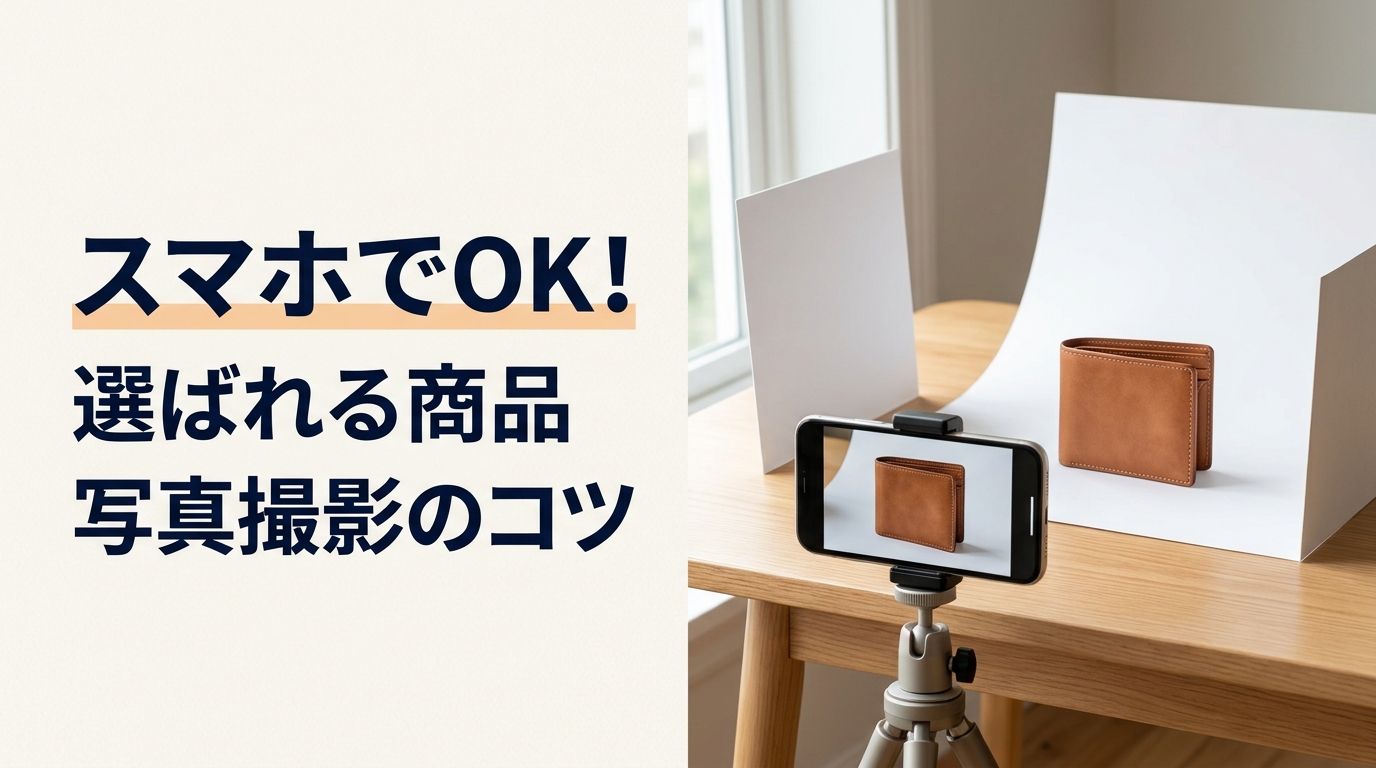
商品を撮影するとき、高いカメラがないときれいに撮れないと思っていませんか?
実際には、現在のスマートフォンは商品撮影にも十分使えます。重要なのはカメラの価格よりも、スマホの設定、撮影距離、光、構図、背景を整えることです。つまりコツさえ押さえれば、プロ並みに魅力的で売れる写真をスマホでも撮影できます。
反対に、スマホの性能が高くても、商品に近づきすぎたり、光が悪かったり、ピントや明るさが合っていなかったりすると、商品が歪んだり、色が違って見えたりします。
この記事では、物撮り初心者が今日から試せる5つのポイントや歪みを防ぐ技、失敗しない撮影手順まで徹底解説します。
読み終える頃には、特別な機材なしで商品の魅力を正しく伝える写真が撮れるようになり、ECの売上アップやSNSでの反応率向上を実感できるはずです!
スマホで物撮りするときに大切な5つのポイント

スマホで物撮りをするときは、次の5つを意識してください。
- スマホのカメラ設定を整える
- 商品との撮影距離を調整する
- 商品に合った光を作る
- 商品が見やすい構図にする
- 背景を整理する
特に初心者の場合、いきなりおしゃれな写真を撮ろうとするより、商品が正しく、見やすく写っているかを優先することが大切です。
そのうえで構図や背景、小物などを調整すると、商品の魅力を伝えやすくなります。それでは、1から5まで順番に解説していきます!
スマホのカメラ設定を整える
スマホのカメラは基本的に自動で撮影できます。
ただし、物撮りではカメラが自動で判断した明るさやピントが、必ずしも狙った結果になるとは限りません。
撮影前にいくつか設定を確認しておくと、写真の失敗を減らせます。
グリッド線を表示する
商品をまっすぐ撮影するには、カメラの設定からグリッド線を表示しておくと便利です。
グリッド線は、画面上に表示される縦横の補助線です。商品を中央に配置したり、水平・垂直を確認したりする際の目安になります。
特に箱やボトルなど、直線が多い商品では、カメラが少し傾くだけでも写真が不自然に見えることがあります。
グリッド線そのものが写真をきれいにするわけではありませんが、商品の傾きや配置を確認する目印として活用しましょう。
基本は標準レンズで撮影する
スマートフォンに複数のレンズがある場合、まずは標準的な画角のレンズから試してみましょう。
広角レンズは広い範囲を写せる一方、商品を画面の端に置いたり、近距離で撮影したりすると、形や大きさの見え方に影響が出ることがあります。
スマートフォンによって搭載されているカメラや倍率は異なるため、何倍が正解と決めるのではなく、商品が不自然に見えない倍率で撮影することが重要です。
商品にピントを合わせる
商品をタップして、撮影したい部分にピントを合わせます。
例えばボトルを撮るなら、商品名やロゴなど、見せたい部分をタップしてピントを合わせます。
スマホは自動でピントを合わせてくれますが、背景や別の物にピントが移ることがあります。撮影後に写真を拡大して、商品全体がきちんと見えるか確認しましょう。
AE/AFロックでピントと明るさを固定する
AE/AFロックとは、カメラの自動露出(AE)とオートフォーカス(AF)を固定する機能です。AEは写真の明るさを、AFはピントを自動で調整する役割を持っています。
同じ商品を何枚も撮影するときは、この機能が役立ちます。例えば、商品の角度を少しずつ変えて撮影すると、カメラが明るさやピントを自動で調整し直し、写真ごとに仕上がりが変わってしまうことも。そこでAE/AFロックを使えば、明るさとピントを固定して撮影できます。
iPhoneでは、ピントを合わせたい場所を長押しすると「AE/AFロック」が表示されます。Androidは機種によって操作方法や名称が異なるため、使用している機種の説明を確認してください。
ただし、商品との距離や撮影環境が大きく変わる場合は、ロックを解除して調整し直す必要があります。
画面を見ながら明るさを調整する
スマートフォンでは、画面を操作して写真の明るさ(露出)を調整できる機種があります。商品にピントを合わせたあと、画面に表示される太陽マークを上下に動かすと、明るさを変更できます。
商品が暗く写っているときは露出を上げ、明るすぎるときは下げてみましょう。ただし、明るくしすぎると、白い商品の模様や質感が見えにくくなったり、ラベルの文字が白く飛んだりすることもあります。
商品の色や模様、文字がはっきり確認できる明るさを目安に調整してください。iPhoneでも画面上から露出を手動調整できますが、操作方法や表示は機種によって異なります。
フラッシュは基本的に使わない
物撮りでは、スマートフォン本体のフラッシュを商品に直接当てる方法は、まず避けましょう。
光が正面から強く当たると、商品の後ろに濃い影ができたり、光沢のある素材に反射が生じたりすることがあります。商品の色や質感を自然に見せたい場合は、窓から入る光や室内照明を活用するのが基本です。
ただし、暗い場所で商品がうまく写らない場合や、逆光で商品が暗くなってしまう場合には、フラッシュが役立つこともあります。その際は、撮影後の写真を確認し、影や反射が目立たないかチェックしてください。
まずは撮影場所の明るさを調整し、それでも光量が足りない場合にフラッシュを検討するとよいでしょう。
スマホで商品を歪ませずに撮影する方法
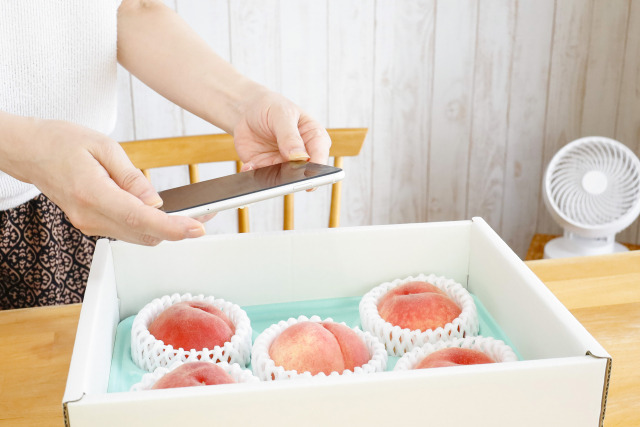
スマホで商品を撮影すると、実物とは形や大きさが違って見えることがあります。こうした歪みを防ぐには、撮影距離やカメラの向き、構える角度に注意することが重要です。
ここでは、商品を歪ませずに撮影するために、適切な距離の取り方やカメラの位置、撮影後の確認ポイントを解説します。
商品から適切な距離を取る
小さな商品を大きく写そうとして、スマホを商品に極端に近づけるのは避けましょう。
近距離で撮影すると、商品の手前側が大きく、奥側が小さく写るなど、実物とは異なる形に見えることがあります。特に箱やボトル、化粧品など、形状を正確に見せたい商品では注意が必要です。
まずはスマホの標準カメラ(1倍)を使い、少し距離を取って撮影してみましょう。商品が小さく写る場合は、2倍などの倍率に切り替えて撮影する方法もあります。一方、0.5倍などの超広角カメラは広い範囲を写せますが、商品に近づいて使うと形の見え方に影響しやすいため、正確な形を伝えたい写真では避けるのが無難です。
倍率を上げたときは、商品の輪郭や細部が不自然になっていないか確認してください。 望遠カメラの有無や倍率ごとの画質は機種によって異なります。対応する望遠カメラがない場合は、1倍で撮影してから必要な範囲をトリミングする方法もあります。
カメラを商品の正面に合わせる
商品の正面を撮影するときは、スマホのカメラを商品の正面中央に向けましょう。カメラの位置が左右どちらかにずれていると、側面が余分に写り込んだり、正面の見え方が左右非対称になったりすることがあります。
例えば箱の正面を撮影する場合は、次のポイントを意識してください。
- 商品の正面中央にカメラを向ける
- 商品の正面とカメラの高さを合わせる
- グリッド線を目安に、左右の位置や傾きを調整する
撮影後は、箱の左右の辺やロゴの位置を確認し、不自然な歪みがないかチェックしましょう。
スマホを商品に対して水平・垂直に構える
スマホ自体が傾いていると、商品が斜めに写ります。
特に箱やボトルなどの直線が多い商品では、この傾きが目立ちます。
グリッド線を表示し、商品や背景の水平・垂直の線と合わせながら撮影すると、カメラの傾きを確認しながら撮影できるので、慣れるまで必ず活用しましょう。
商品全体が歪んでいないか確認する
撮影したら、写真を拡大して商品の形や見え方を確認しましょう。撮影時には気づかなかった歪みも、写真を見直すことで発見しやすくなります。
確認するポイントは、次の3つです。
- 直線の傾き: 箱の辺やラベルの枠が、不自然に斜めになっていないか
- 形や比率の変化: ボトルの左右の形や、商品の手前と奥の大きさに違和感がないか
- 文字やロゴの歪み: 商品名やロゴが引き伸ばされたり、傾いたりしていないか
歪みが気になる場合は、カメラの位置や撮影距離を調整して撮り直しましょう。画像編集ソフトで遠近感を補正する方法もありますが、補正によって写真の端が切れたり、構図が変わったりすることもあります。撮影時点で歪みを抑えておくと、商品の形を自然に見せやすくなります。
スマホ物撮りの光を整える方法
商品写真の仕上がりは、光の当て方によって大きく変わります。光が強すぎると影や反射が目立ち、弱すぎると商品の色や質感が伝わりにくくなることもあるため、光の強さや方向を整えることが大切です。
ここでは、窓際の自然光を使う方法から、光を柔らかくする工夫、レフ板を使った影の調整まで解説します。さらに、撮影環境を整える方法とスマホの明るさ調整をどう使い分けるかについても紹介します。
窓際の自然光を使う
特別な照明がなくても、窓際に商品を置けば自然光を利用して撮影できます。スマートフォンでも一眼カメラでも、光の向きや強さを意識する基本は同じです。
例えば、窓から入る光が商品に当たるように配置します。
窓 → 商品
撮影に適した時間帯というのは基本的にありません。伝えたい魅力によって朝や昼だけでなく、夕方の自然光が適している場合もあります。ただし、直射日光が強いと影が濃くなったり、商品の色や質感が不自然に写ったりすることも。光が強すぎるときはレースカーテンで和らげ、商品本来の色や質感が伝わる明るさに調整しましょう。
一方、自然光は時間帯や天候によって明るさや色味が変化します。同じ商品を大量に撮影したり、後日追加で撮影したりする場合は、毎回同じ条件を再現しにくい点に注意が必要です。継続的に商品写真を撮影するなら、光量を調整しやすい人工照明も選択肢に入れておきましょう。
直射日光を避けて柔らかい光にする
晴れた日の直射日光は非常に強いため、商品に硬い影ができることがあります。
そこで、窓から入った光をレースカーテンなどで拡散すると、光が柔らかくなります。
特に、
- ガラス
- 金属
- 光沢のあるパッケージ
- 化粧品の容器
などは、強い光がそのまま反射しやすいため注意してください。
商品に対して横や斜めから光を当てる
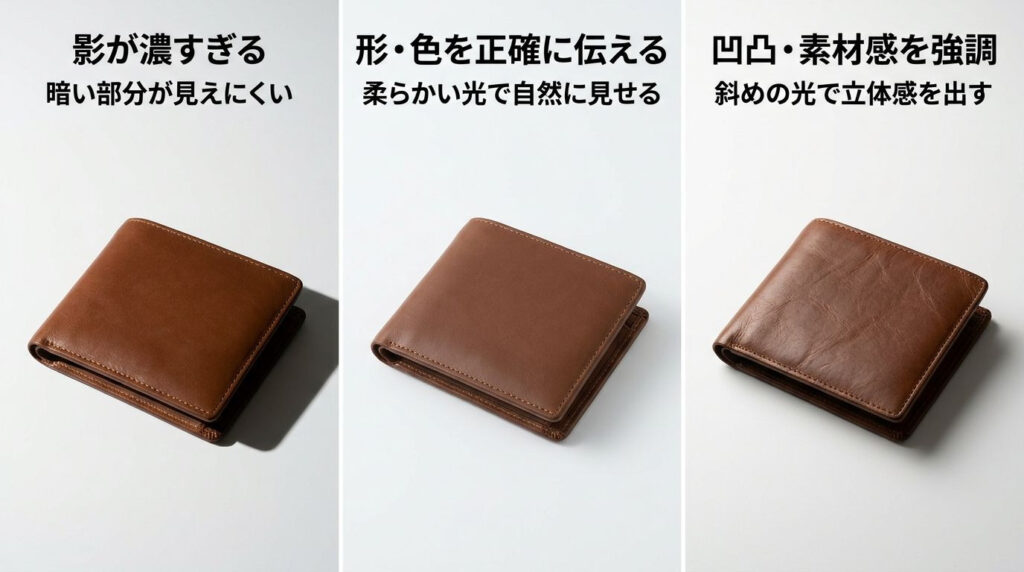
商品の立体感や素材の質感を表現したいときは、正面から光を当てるだけでなく、横や斜めから光を入れる方法も効果的です。
横や斜めから光を当てると、商品の凹凸に陰影が生まれます。例えば、革製品なら表面のシワや質感、木製品なら木目や細かな凹凸を強調しやすくなります。
ただし、光が強すぎると影が濃くなり、商品の暗い部分が見えにくくなることも。その場合は、光を柔らかく拡散させたり、光源と反対側にレフ板を置いて光を反射させたりすると、陰影を残しながら暗い部分を明るくできます。
商品の形や色を正確に伝えたいのか、凹凸や素材感を強調したいのかを意識して、光の方向を調整しましょう。
影が強いときはレフ板で光を返す
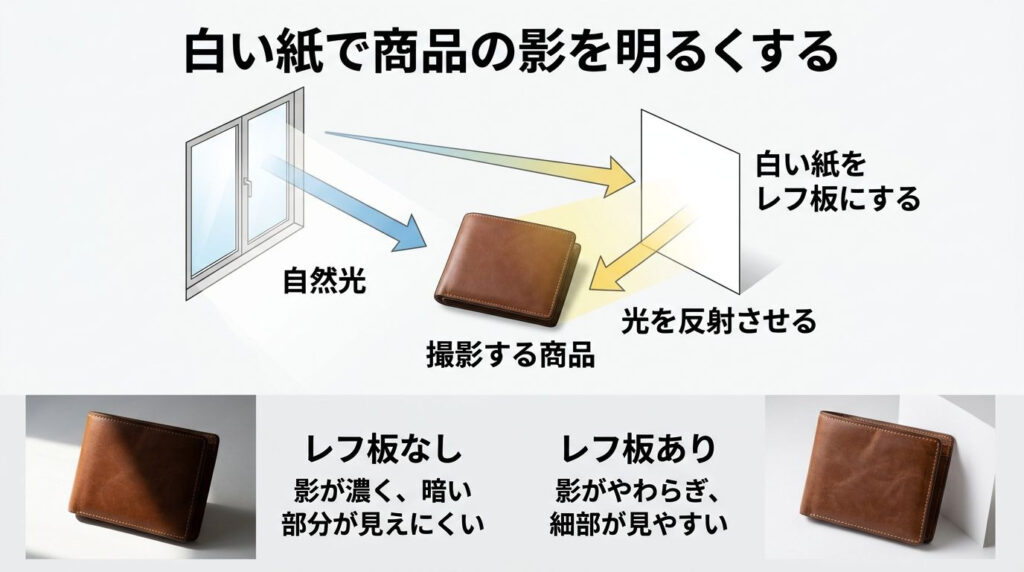
レフ板は、光を反射させて商品の暗い部分を明るくするための道具です。
専用のレフ板がなくても、白い紙や白い厚紙などで代用できます。
例えば、横や斜めから光を当てたときに、商品の反対側に濃い影ができ、細部が見えにくくなる場合は、レフ板を使ってみましょう。
窓 → 商品 ← 白い紙
という位置関係にすると、窓から入った光が白い紙に反射し、商品の影になっている側を明るくできます。
特に、商品の暗い部分の形や素材感が伝わりにくいときに効果的です。ただし、影を完全になくすと立体感が弱まることもあります。レフ板の位置や距離を調整し、商品の凹凸が自然に伝わる程度に光を返しましょう。
スマホの明るさ調整だけで解決しようとしない
商品が暗いとき、スマホの露出を上げればよいと考えがちです。
しかし、露出を上げるだけでは、根本的な解決にならない場合があります。
露出を上げると写真全体が明るくなりますが、商品の一部や背景まで明るくなり、白飛びにつながることもあるからです。
まずは、
光の量・光の方向を整える → それでも必要ならスマホで露出を調整する
という順番で考えましょう。光の当て方を工夫してから明るさを調整すれば、白飛びや濃すぎる影を抑えながら、商品の色や質感を自然に伝えやすくなります。
スマホで商品を見やすく撮る構図
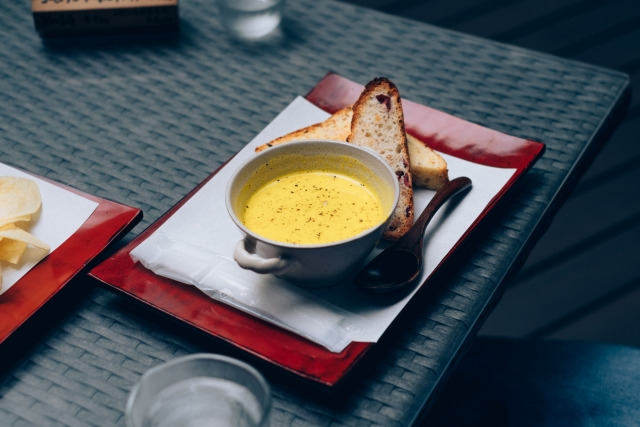
商品写真の構図は、購入を検討する人が、商品の形・大きさ・特徴をひと目で把握できることが大切です。
スマホでは画面を見ながら構図を決められるため、撮影前に商品の端や背景の写り込みを確認できます。まずは商品を分かりやすく写し、そのうえで用途に合わせて角度や余白を調整しましょう。
商品全体が入る構図で撮影する
最初の1枚は、商品全体の形が分かる写真にしましょう。商品の一部が画面の外に切れていると、大きさや形状を把握しにくくなります。ボトルのキャップ、靴のつま先、家電のコードや付属パーツなど、商品を理解するうえで重要な部分も確認してください。
スマホを構えたら、画面の四隅まで目を配り、商品が上下左右の端に接していないか確認します。商品を画面いっぱいに大きく写すよりも、周囲に少し余裕を残すほうが、撮影後にトリミングしやすくなります。後から正方形や縦長に切り抜く予定がある場合は、特に余白を多めに確保しましょう。
最初から細部だけを撮るのではなく、まず全体写真を撮影し、その後にロゴ・素材・ボタン・縫い目といった特徴的な部分を追加で撮ります。全体写真とアップの写真を組み合わせることで、商品全体と細部の両方を伝えられます。
商品の形に合わせてカメラの高さを変える
カメラの高さは、商品をどの面まで見せたいかを基準に決めます。高さが変わると、商品の見える面積や形の印象も変化するためです。
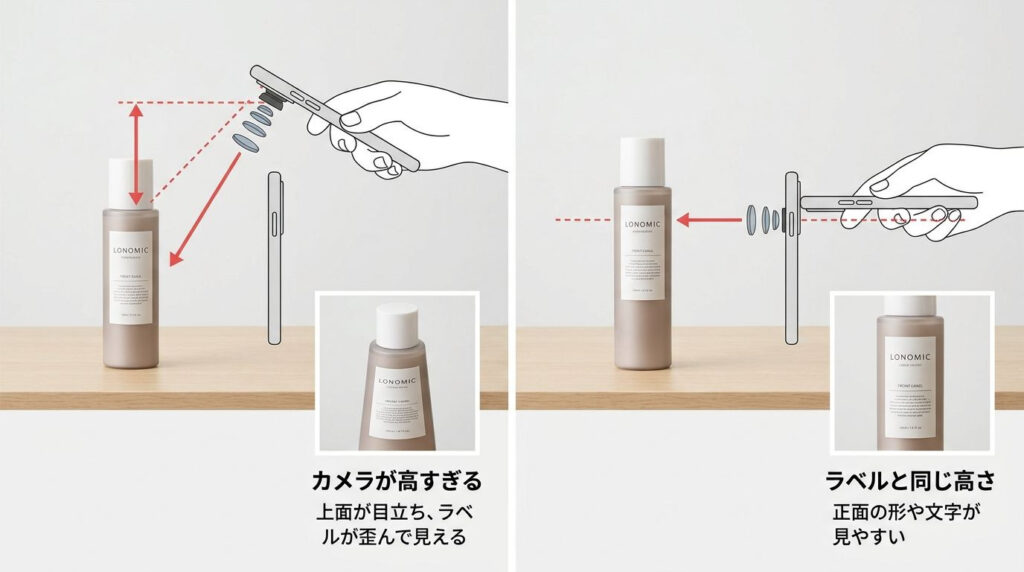
例えば、箱やボトルの正面ラベルをはっきり見せたい場合は、カメラを商品の正面に向け、ラベルが見やすい高さに合わせます。カメラが高すぎると上面が大きく写り、ラベルの形が台形に見えることも。正面のデザインや文字を見せたい写真では、商品とスマホのカメラを正対させましょう。
一方、アクセサリーや文房具、平置きした衣類のように、上面の模様や並び方を見せたい商品は、少し高い位置から撮影すると情報が伝わりやすくなります。料理や複数の小物を平らに配置する場合は、真上から撮ると全体の配置を整理できます。
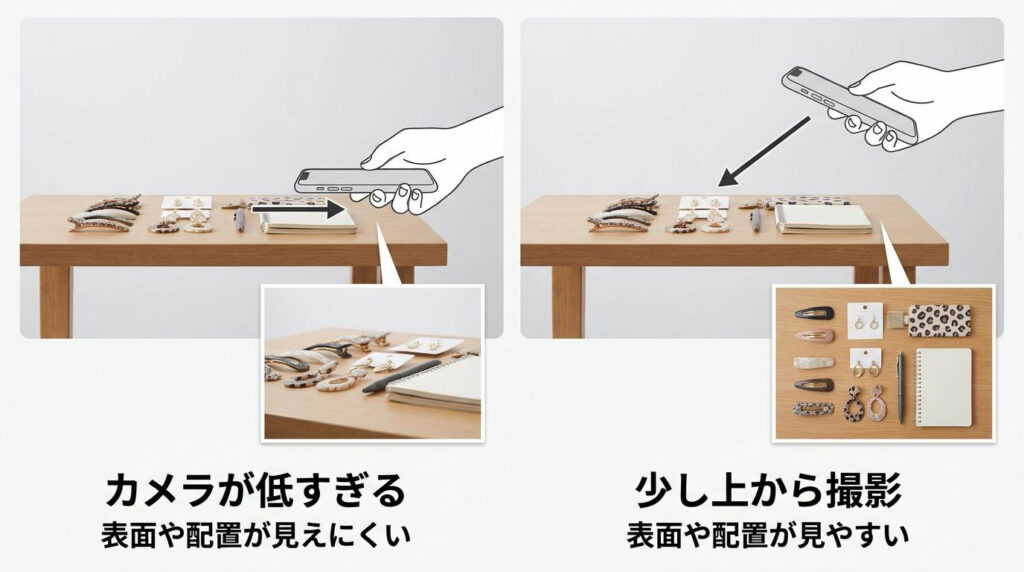
迷ったときは、カメラの高さを少しずつ変えて数枚撮影し、商品の特徴が最も分かりやすい写真を選ぶ方法がおすすめです。
正面・斜め・真上を使い分ける
撮影角度は、商品の購入判断に必要な情報を基準に選びます。同じ商品でも、正面・斜め・真上では伝わる情報が異なるので解説します。
正面から撮る
パッケージのデザイン、商品名、ロゴ、形を正確に見せたいときに向いています。化粧品のボトルや箱入り商品、家電の操作パネルなどは、正面から撮影するとデザインや表示を確認しやすくなります。ラベルを見せたい場合は、商品が画面内で傾かず、文字が読み取れるかも確認してください。
- ペットボトル・瓶入り飲料: 商品名やラベルのデザイン、容器の形を正確に見せたい場合
- 缶飲料・缶詰: 正面のロゴや商品名、パッケージの色使いを伝えたい場合
- 化粧水・乳液・シャンプーのボトル: ラベルの文字や容器の形状を分かりやすく見せたい場合
- ジャム・調味料・クリームの瓶: 正面のラベルと容器のシルエットを一緒に伝えたい場合
- 箱入りのお菓子・食品: パッケージのイラストや商品名、ブランドのデザインを見せたい場合
- 袋入り菓子・コーヒー豆のパッケージ: 袋の正面に印刷されたロゴや商品情報を目立たせたい場合
- 書籍・雑誌・ノート: 表紙のデザインやタイトル、イラストを正面から見せたい場合
- 洗剤・柔軟剤・スプレー容器: 商品名や用途、ラベルの表示を確認しやすくしたい場合
- 電子レンジ・コーヒーメーカーなどの家電: 操作パネルやボタンの配置、正面のデザインを伝えたい場合
- 財布・ポーチ: 正面のロゴや装飾、デザインの特徴を見せたい場合
斜めから撮る
商品の正面と側面を一緒に見せられるため、厚みや奥行き、立体的な形状を伝えたいときに適しています。箱の厚さ、マグカップの持ち手、バッグのマチなど、正面だけでは分かりにくい特徴を見せるのに便利です。ただし、正面の面積が小さくなり、ロゴや文字が読みにくくなることもあります。
- ギフトボックス・商品箱: 正面と側面を同時に写し、箱の厚みや立体感を伝えたい場合
- マグカップ・取っ手付きのカップ: カップ本体の形と取っ手の位置を一緒に見せたい場合
- スニーカー・革靴: つま先からかかとまでの形や、靴底・側面のデザインを伝えたい場合
- ハンドバッグ・リュック: 正面のデザインに加え、マチや厚み、ポケットの立体感を見せたい場合
- 財布・カードケース: 表面のデザインと厚み、収納部分の形を伝えたい場合
- ヘッドホン: イヤーカップやヘッドバンドの形、全体の立体的な構造を見せたい場合
- デジタルカメラ・小型電子機器: 本体の厚みやボタン、側面の接続端子などを見せたい場合
- コーヒーメーカー・ミキサー: 本体の形と操作部、容器や付属パーツの位置関係を伝えたい場合
- 鍋・やかん・フライパン: 本体の深さや高さ、持ち手・ふたの形を見せたい場合
- フィギュア・立体的なおもちゃ: 正面だけでは分かりにくい奥行きや立体的な造形を伝えたい場合
真上から撮る
平面的な商品や、複数の商品を並べた写真に向いています。料理、文房具、アクセサリー、カード類は、真上から撮影すると配置や組み合わせを整理して見せられます。一方、高さのあるボトルを真上から撮ると、側面や高さが伝わりにくくなるため、別角度の写真も用意しましょう。
- 料理・盛り付けた食品: 具材やトッピングの配置、彩り、盛り付け全体を見せたい場合
- 文房具セット: ペン、定規、はさみ、ノートなどの種類や並び方をまとめて見せたい場合
- アクセサリー: ピアス、ネックレス、指輪などの形や組み合わせを見せたい場合
- 平置きした衣類・スカーフ: 柄や色、模様、衣類全体の形を見せたい場合
- ポストカード・メッセージカード・シール: 印刷された絵柄やデザイン、複数商品の組み合わせを見せたい場合
- アイシャドウパレット・メイク用品セット: 色の組み合わせや各色の配置、セット内容を伝えたい場合
- スマホケース・タブレットカバー: 表面の柄や色、カメラ穴やボタン周辺のデザインを見せたい場合
- 生地・素材のサンプル: 色柄の違いや、複数の素材を比較しやすくしたい場合
- 手芸用品・工作キット: 糸、布、部品、道具など、セットに含まれる物を一覧で見せたい場合
- 菓子の詰め合わせ・ギフトセット: 複数の商品や個包装の配置、セット全体の内容をまとめて伝えたい場合
ECサイトの商品ページでは、まず商品の全体像や正面が分かる写真を用意し、斜め・真上・細部の写真を追加すると、購入前に確認したい情報を補えます。
SNS向けの写真では、斜めや真上の構図を使って雰囲気を演出する方法もあります。掲載先にかかわらず、角度を変える目的を決めてから撮ることが重要です。
商品だけでなく周囲の余白も考える
商品を大きく写すことは大切ですが、画面いっぱいに詰め込む必要はありません。周囲に余白を残すと商品の輪郭が見やすくなり、写真全体も整理された印象になります。
余白の取り方は、写真の用途によって変えましょう。ECサイトの商品画像では、商品の形が伝わる大きさを確保しつつ、端が切れないようにします。SNS投稿やバナーに使う写真では、後から文字を載せる場所を想定し、商品を左右どちらかに寄せる構図も有効です。
スマホの画面で見たときには十分な余白があるように見えても、掲載先で自動的にトリミングされる場合があります。用途が決まっているなら、投稿先の縦横比を確認したうえで構図を決めてください。まだ決まっていない場合は、元の写真では余裕を持って撮り、用途ごとに別ファイルとして切り抜くと対応しやすくなります。
スマホで商品を目立たせる背景を作る
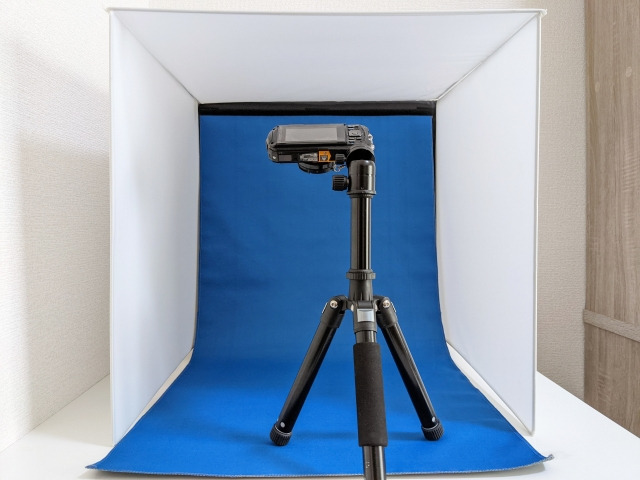
背景は、商品を見やすくするための土台です。背景自体をおしゃれにすることよりも、商品の輪郭や色が分かり、不要なものに視線を奪われない状態を目指しましょう。
無地の背景で撮影する
初めて商品を撮るなら、白・薄いグレー・ベージュなど、柄のない背景から試すと失敗しにくくなります。背景に模様や複数の物があると、商品との境界が分かりにくくなったり、見る人の視線が商品からそれたりするためです。
無地の背景は、商品の色や形、ロゴを確認してもらいたいEC向けの写真に特に使いやすい方法です。ただし、白い商品を真っ白な背景に置くと輪郭が溶け込みやすく、黒い商品を暗い背景に置くと形が見えにくくなることがあります。その場合は、背景の明るさを変えて商品の輪郭が分かる組み合わせを選びましょう。
背景が無地でも、強い光沢や目立つシワがあると視線を引くことがあります。できるだけ反射が少なく、平らで清潔な素材を選んでください。
白い紙や背景紙を使う
小さな商品なら、専用の撮影セットを買わなくても、白い画用紙や大きめの背景紙で撮影できます。机の上に敷けば、木目や傷、生活感のある模様を隠せます。紙の幅が商品より狭いと端が写り込むため、スマホの画面を見ながら、商品と周囲の余白まで覆える大きさを選びましょう。
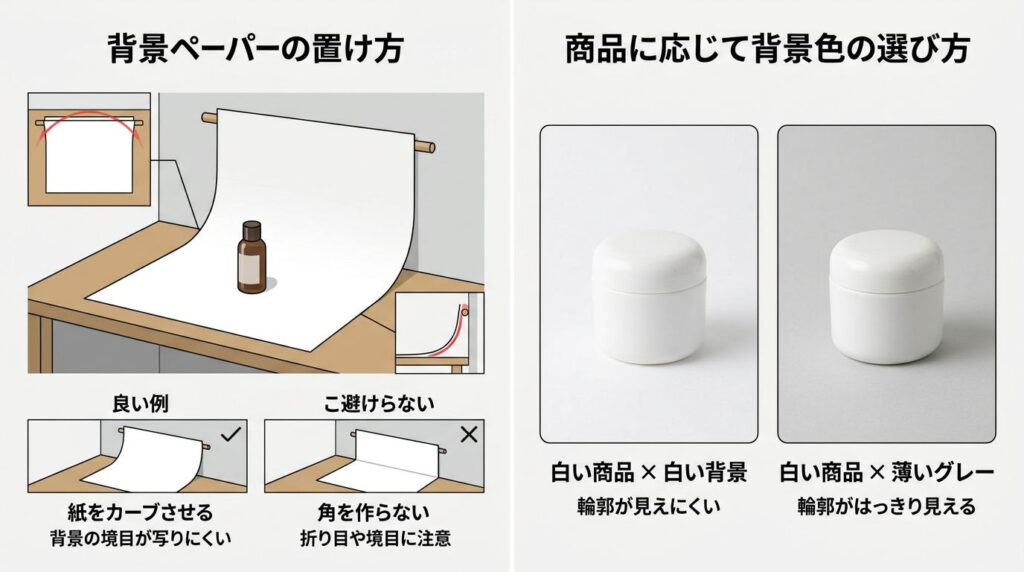
商品を立てて撮影する場合は、紙を机の上から壁側へ緩やかにカーブさせて設置すると、床と壁の境目や直角の線が写りにくくなります。紙を折り曲げて角を作るのではなく、ゆるいカーブを作るのがポイントです。商品を置く部分にシワや折り目がないかも確認してください。
白い紙は便利ですが、白い商品では輪郭が目立たなくなる場合があります。その際は薄いグレーやベージュの紙に変え、商品の境界がはっきり見えるか確かめましょう。
商品の色と背景の色を分ける
商品と背景の色が近すぎると、境界が分かりにくくなり、形がぼやけた印象になります。例えば、白いイヤホンや白い化粧品の容器は、真っ白な背景よりも薄いグレーの背景に置いたほうが輪郭を見せやすい場合があります。反対に、黒い小物や濃い色のパッケージには、白や淡い色の背景が使いやすいでしょう。
ただし、背景を目立つ色にすると、商品より背景の色が強く印象に残ることもあります。最初は商品の色と明るさに差がある無地の背景を選び、画面上で輪郭が見えるかを確認してください。
色のついた背景紙や布を使う場合は、商品への色の映り込みにも注意が必要です。光沢のある商品は周囲の色を反射して、実物と違う色に見えることがあります。EC向けの写真では、雰囲気だけで背景色を決めず、商品本来の色や形が見やすいかを優先しましょう。
机や壁をそのまま背景として使う
必ずしも専用の撮影スペースを用意する必要はありません。きれいな机や無地の壁、落ち着いた色の天板があれば、そのまま背景として活用できます。
ただし、スマホの画面には自分が意識していなかった物まで写ります。コンセント、コード、家具の端、ティッシュ箱、別の商品などが画面の隅に入っていないか、撮影前に四隅を確認してください。不要な物が写っている場合は、編集で切り取る前に、商品やスマホの位置を少し動かして構図から外せないか試しましょう。
机と壁の境界が目立つ場合は、商品を境目から離す、背景紙をカーブさせて敷く、カメラの角度を変えるといった方法があります。スマホは背景まで鮮明に写ることも多いため、背景をぼかすことに頼るより、写り込む範囲そのものを整理するのが確実です。
小物を入れすぎない
商品をおしゃれに見せようとして小物を増やすと、何を見せたい写真なのか分かりにくくなります。小物を使うなら、商品の使い方や大きさ、利用シーンを伝える目的があるかを考えましょう。
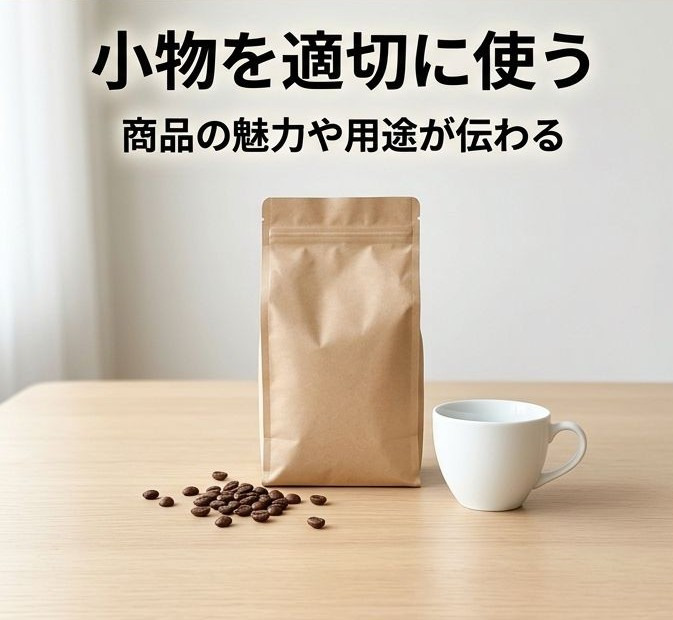
例えば、コーヒー豆の商品写真にカップを添えれば、飲用シーンを想像しやすくなります。収納用品の写真に実際に収納する物を入れると、使い方や容量のイメージを伝えられるでしょう。一方、商品の特徴と関係のない花や雑貨を並べるだけでは、視線が分散する可能性があります。
小物を配置するときは、次の3点を意識してください。
- 小物の数は1〜2種類から試す: 初めて撮影するなら、まずは商品を引き立てる小物を1〜2種類に絞りましょう。例えば、コーヒー豆ならカップと少量の豆を添えるだけでも、使用シーンを表現できます。数を増やすのは、商品の魅力を伝えるために必要な場合だけで十分です。
- 商品の特徴を隠さない: 小物は商品より少し小さめのものから選ぶと、主役を引き立てやすくなります。特に、商品より大きな小物を手前に置くと、視線を奪ったり、商品の一部を隠したりすることがあるため注意してください。大きな小物を使う場合は、商品より奥に配置するなど、見せ方を工夫しましょう。
- 小物の色や配置を整える: 商品と小物の両方に鮮やかな色を使うと、視線が分散しやすくなります。商品の色を引き立てる色を選び、ロゴや形状などの重要な部分を隠さないように配置してください。小物同士を重ねすぎず、商品の周囲に余白を残すことも大切です。
ただし、小物の数や大きさに絶対的な正解があるわけではありません。写真の目的や商品によっては、複数の小物を使ったほうが使用シーンを伝えやすい場合もあります。
撮影するときは、まず小物を置かずに1枚撮り、その後に小物を追加して比較してみましょう。小物を加えたことで商品の用途や魅力が伝わりやすくなったかを基準に判断すると、飾りすぎを防げます。
なお、商品に付属しない小物を一緒に写す場合は、購入内容と誤解されないように注意してください。
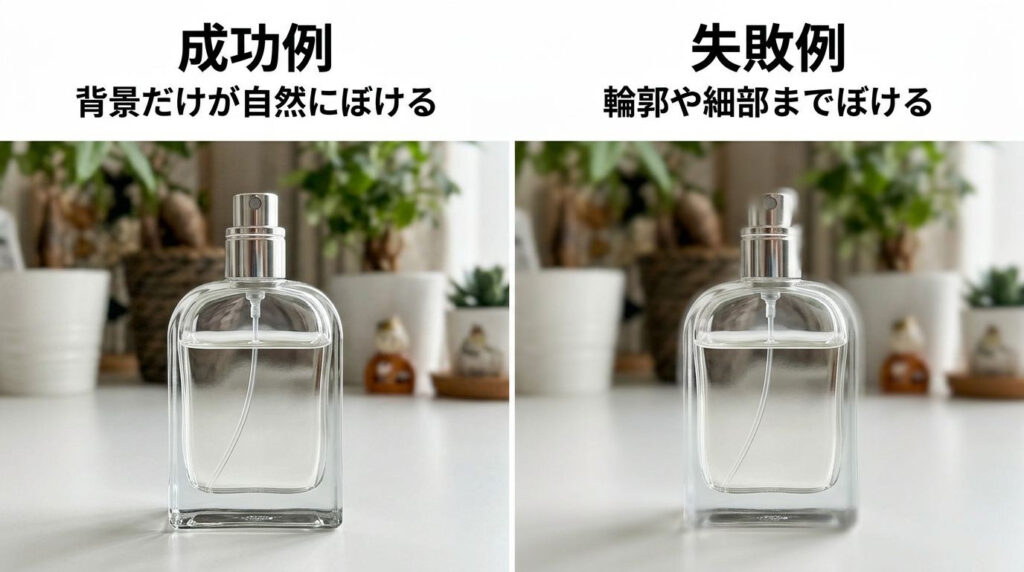
ポートレートモードは慎重に使う
スマホのポートレートモードは、商品をくっきり見せながら背景をぼかしたいときに便利です。ただし、多くのスマホでは、背景のぼけをレンズだけで作るのではなく、ソフトウェアで被写体と背景を判別して処理しています。そのため、商品と背景の境界を正しく認識できないと、輪郭が欠けたり、細いパーツまでぼけたりすることがあります。
特に、透明なガラス、光沢のあるボトル、細い持ち手、網目状のパーツなどは、背景との境界が複雑になるため注意が必要です。商品を正確に見せたい場合は、まず通常の写真モードで撮影し、必要ならポートレートモードの写真も比較してください。
ポートレートモードを使う場合は、撮影後に写真を拡大して、商品の端や細い部分が不自然にぼけていないか確認しましょう。背景がごちゃごちゃしている問題は、ぼかしだけでは解決しません。最初に背景を整理し、そのうえでぼかしが必要か判断するのが基本です。
スマホで物撮りするときによくある失敗
ここでは、スマホでの物撮りでよくある失敗と解決策をご紹介します。すべて把握して臨めば、取り直しの回数も減らせますし、レタッチの工程も省けます。
作業時間がグッと減るので、必ず押さえておきましょう。
商品が暗く写る
商品が暗いときは、次の順番で確認してください。
- 光が足りているか: 撮影場所そのものが暗いなら、窓に近づけるか、照明を追加します。
- 光が当たる方向は適切か: 商品の背後に窓や照明があると、背景が明るく写る一方で商品が暗くなる場合があります。光を商品側面から当てる、商品を窓に向けるなど、配置を変えてみましょう。
- スマホが商品を暗く判断していないか: 画面上で商品をタップし、ピントを合わせます。対応機種では、その後に露出を少し上げると商品を明るくできます。
露出を上げると写真全体が明るくなるため、背景や白い部分が白飛びすることもあります。商品だけが暗い場合は、露出を大きく上げるよりも、光の方向を変えたり、反対側に白い紙を置いて光を返したりする方法が有効です。
商品の色が実物と違って見える
まず、商品を照らしている光の種類を確認しましょう。窓からの自然光と、黄色みの強い室内照明が同時に当たると、部分によって光の色が異なり、商品が黄色っぽく見えたり、青っぽく見えたりする場合があります。
最初の対処は、光源を一種類にそろえることです。窓際で撮影するなら室内照明を消す、室内照明を使うなら窓から入る光の影響を減らすなど、光の条件をなるべく統一してください。スマホのフィルターや色味の強い撮影モードも、商品本来の色から離れる原因になります。
色を調整するときは、写真を鮮やかにすることより、実物の色から大きく離れていないことを優先します。
スマホの画面や閲覧する人のディスプレイによって見え方は変わるため、完全に同じ色に見せることは難しくても、撮影時の光と過度な補正を避けることで色の差を抑えられます。
商品が歪んで見える
商品が歪んで見える場合は、撮影距離とスマホの向きを見直します。商品に近づきすぎると、手前側が大きく、奥側が小さく写るなど、遠近感が強く出ることがあります。特に箱、ボトル、化粧品の容器は、形の変化が目立ちやすい商品です。
まずは商品から少し離れ、標準カメラ(通常は1倍前後)で撮ってみましょう。画角が足りなければ、スマホの位置を微調整するか、撮影後に必要な範囲をトリミングします。0.5倍の超広角カメラは広い範囲を写せますが、近距離で使うと端の形が引き伸ばされて見える場合があるため、形を正確に見せたい商品では避けたほうが無難です。
正面写真では、商品の正面とカメラの向きを平行にし、スマホが左右・上下に傾いていないかグリッド線で確認してください。距離や角度を変えても歪みが気になる場合は、編集アプリの遠近補正が使えることもあります。ただし補正を強くかけると、写真の端が切れたり商品の形が変わって見えたりするため、撮影時に整えるのが基本です。
写真がブレる
写真のブレには、スマホを動かしたことによる手ブレと、商品自体が動いたことによるブレがあります。静物の物撮りでは商品が動くことは少ないため、まずスマホの動きと撮影環境を確認しましょう。
暗い場所では、スマホが光を取り込むために撮影時間を長くすることがあり、その間に手が動くと写真がブレやすくなります。まずは窓際に移動する、照明を足すなどして明るさを確保してください。撮影するときは両手でスマホを持ち、肘を体に寄せると安定します。
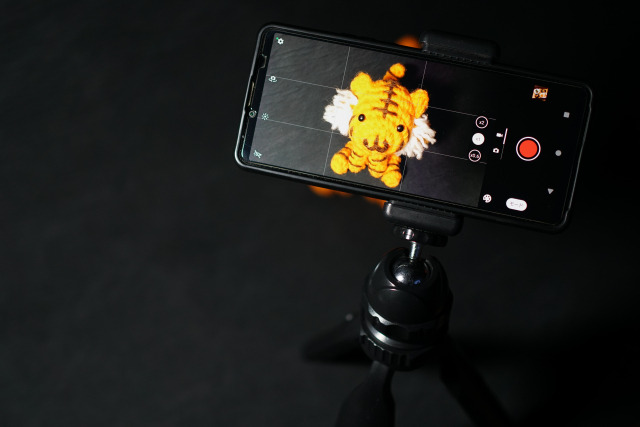
それでもブレる場合や、同じ構図で何枚も撮影したい場合は、三脚でスマホを固定しましょう。シャッターボタンを押す動きでスマホが揺れるなら、セルフタイマーを使う方法もあります。撮影後は写真を拡大し、商品名や細い輪郭がくっきり見えるか確認してください。
ピントが合っていない
画面上ではピントが合っているように見えても、写真を拡大すると商品名や模様がぼやけている場合があります。撮影後は、見せたい部分にピントが合っているかを必ず確認しましょう。
撮影前に商品名やロゴなど、最もはっきり見せたい場所をタップします。ピントが合うまで少し待ってから撮影すると、失敗を減らせます。また、スマホのカメラレンズに指紋や汚れがついていると、全体がぼやけたり光がにじんだりするため、柔らかい布で拭いておくことも重要です。
商品に近づきすぎると、スマホがピントを合わせられないことがあります。その場合は、いったん距離を取って撮影し、必要な範囲をトリミングしましょう。ピントを合わせやすくしながら、商品を大きく見せられます。
ただし、トリミングしすぎると画質が粗くなるため、小さなパーツや細部まで鮮明に写したい場合は、対応機種のマクロ撮影機能を使うと、近距離でもピントを合わせて撮影しやすくなります。
写真はきれいなのに商品が魅力的に見えない
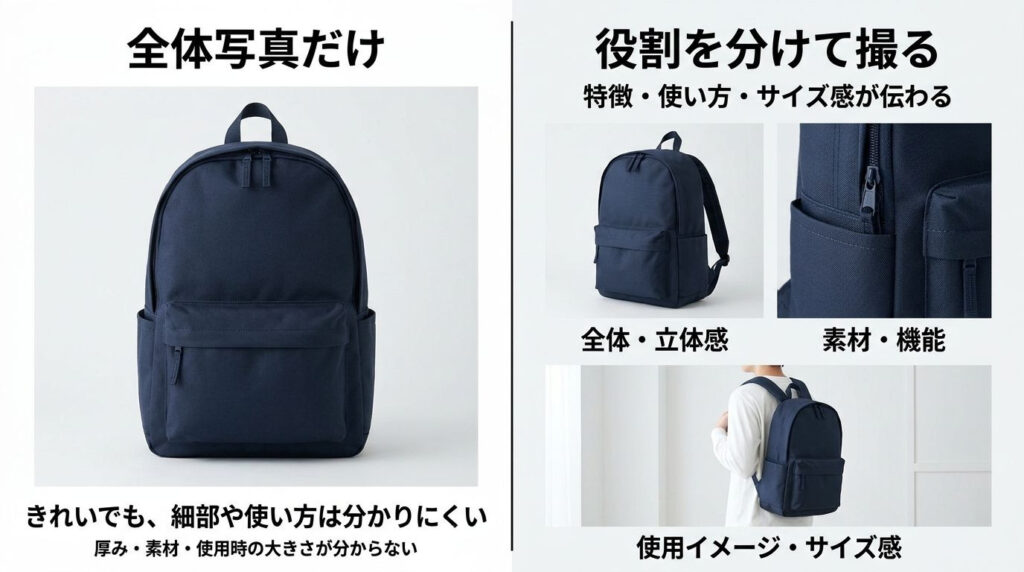
ピントが合い、明るさも十分なのに商品の魅力が伝わらない場合は、撮影技術ではなく「何を見せる写真なのか」を見直します。写真がきれいでも、商品の特徴や使い方が写っていなければ、見る人は購入するかどうかを判断しにくいためです。
次の点を確認してください。
- 特徴が写っているか: デザイン、素材、機能、サイズなど、商品の強みが見える角度になっているか
- 大きさが分かるか: 商品が小さすぎないか。必要なら実際の使用場面や、サイズ感を理解できる対象を添えているか
- 使い方を想像できるか: 使用中の写真や、商品を使う場面が必要ではないか
- 視線が分散していないか: 背景や小物が商品の特徴より目立っていないか
- 必要な情報が隠れていないか: ロゴ、ボタン、開口部、付属品など、確認してほしい部分が見えるか
EC向けであれば、全体像や正面が分かる写真に加えて、素材のアップや使用イメージを補足すると、商品の理解を助けられます。一枚の写真にすべてを詰め込むのではなく、写真ごとに伝える役割を分けることがポイントです。
スマホで物撮りするときの撮影手順
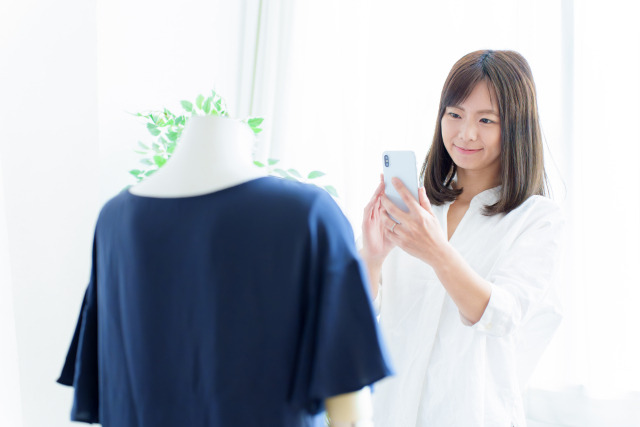
では、今までご紹介した工程をおさらいします。
各ポイントを一度に完璧にしようとせず、次の流れで準備・撮影・確認を進めましょう。
1. 写真の用途と見せたい情報を決める
ECの商品一覧に使うのか、SNSで使用イメージを伝えたいのかを決めます。全体像を伝える写真なのか、素材や機能を見せる写真なのかも先に整理すると、構図や必要な角度を選びやすくなります。
2. 商品とカメラレンズを整える
商品についたホコリ、指紋、汚れ、衣類のシワを取り除きます。スマホのカメラレンズも柔らかい布で拭いてください。小さな汚れでも写真の中では目立つ場合があります。
3. 背景を整える
商品以外の物を片付け、必要なら白い紙や背景紙を敷きます。商品の輪郭が背景に埋もれないか、画面の四隅に不要な物がないかを確認しましょう。
4. 光の向きと強さを決める
まずは窓際など、明るさを確保できる場所で試します。立体感を出したい場合は横や斜めから光を当て、影が濃くなりすぎたら白い紙で光を返します。直射日光が強い場合は、光を拡散するか、当たり方が穏やかな場所へ移動してください。
5. スマホの撮影画面を設定する
グリッド線を表示し、必要に応じてフラッシュをオフにします。形を自然に見せたい場合は、まず標準カメラで撮影しましょう。商品が画面に入る範囲と、端の余白もこの段階で確認します。
6. 距離・高さ・角度を整える
商品に近づきすぎず、スマホを安定させます。正面を見せるなら商品の正面にカメラを向け、奥行きを伝えるなら斜め、平面の配置を見せるなら真上から撮影します。スマホのグリッド線を目安に、傾きも確認してください。
7. ピントと明るさを合わせる
商品名やロゴなど、最も見せたい場所をタップしてピントを合わせます。商品が暗すぎる場合は、まず光の位置や量を見直し、それでも必要なら露出を少し調整しましょう。連続して撮影する場合は、対応機種でAE/AFロックを使うと明るさやピントの変化を抑えられます。
8. 角度を変えて複数枚撮る
正面の全体写真を撮ったら、斜めからの写真や、商品名・素材・機能のアップも撮影します。写真ごとに見せる情報を変えると、同じような画像ばかりになるのを防げます。
9. 写真を拡大して確認する
ピント、ブレ、歪み、色、反射、背景の写り込みを確認します。特に商品名やロゴが読めるか、商品の端が切れていないか、実物に近い色に見えるかをチェックしてください。
10. 撮り直すか、必要な部分だけ編集する
問題が軽い場合は明るさや傾き、トリミングを調整します。ピントが合っていない、強い反射がある、形が歪んでいる、商品の色が大きく変わっているといった場合は、編集で無理に直すよりも撮影条件を変えて撮り直したほうが自然です。
まとめ
スマホで商品を撮影するときは、高価な機材をそろえる前に、商品を見やすく写すための条件を整えることが大切です。
まず商品全体を撮り、見せたい特徴に合わせて正面・斜め・真上を使い分けます。背景を整理し、光の方向を調整し、商品をタップしてピントを合わせるだけでも、写真の分かりやすさは変わります。
撮影後は写真を拡大し、ピント・ブレ・歪み・色・背景を一つずつ確認してください。問題が見つかったら、原因に合わせて光や構図を変える、スマホの設定を調整する、必要な範囲だけ編集する、という順番で改善します。
目指すのは、単にきれいな写真ではなく、商品の形や特徴、使い方がきちんと伝わる写真です。 スマホの画面で撮影結果を確かめながら、商品に合った見せ方を選びましょう。
